1.2 GPT分区实操
#1.编辑硬盘
parted /dev/sdc
#2.创建分区表(MBR或GPT)
#mktable msdos mbr分区表
mklabel gpt
#3.查看
p
#4.创建分区(mb)
mkpart primary xfs 1MiB 100%明:
    mkpart: parted 的命令,用于创建一个新分区。
    primary: 指定分区类型为主分区(适用于 GPT,GPT 中主分区和扩展分区的概念已弱化)。
    xfs: 指定分区使用的文件系统类型(仅作为标记,实际格式化需另行操作)。可以省略
    1MiB: 指定分区起始位置,单位为 MiB(兆字节)。通常会从 1MiB 开始分区,这是为了确保分区的起始位置不与磁盘的 保护性MBR(主引导记录)和 对齐要求 相冲突
    100%: 指定分区结束位置,占用整个磁盘剩余空间(100% 表示从起始位置到磁盘尾部)。

如何设置多个呢?例如 5个分区
mkpart primary xfs 1MiB 20%
mkpart primary xfs 20% 40%
mkpart primary xfs 40% 60%
mkpart primary xfs 60% 80%
mkpart primary xfs 80% 100%

或者也可以采用 GB的方式
mkpart primary xfs 1MiB 4GiB
mkpart primary xfs 4GiB 8GiB
mkpart primary xfs 8GiB 12GiB
mkpart primary xfs 12GiB 16GiB
mkpart primary xfs 16GiB 100%
#5.删除分区
rm 分区数字
#6.退出
1.2.1设置交换内存
如何设置交换内存:
在 Linux 系统中,swap 分区用于扩展系统的虚拟内存,它是物理内存不足时用来存储临时数据的一种区域。设置 swap 分区可以帮助系统在内存压力较大的情况下提高稳定性。
- 1- 确认磁盘信息:
使用以下命令查看系统中可用磁盘:
lsblk


如果该磁盘已经被GPT或者MBR分区全部占用了, 请先释放出一部分的磁盘空间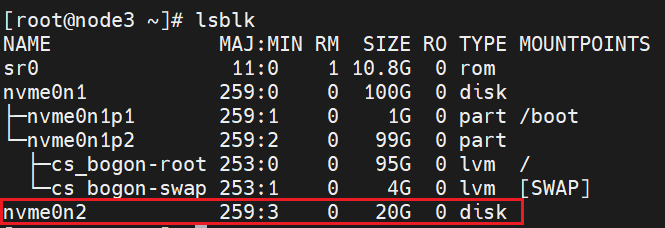
- 2- 进入GPT交互窗口:parted 设备名称
parted /dev/nvme0n2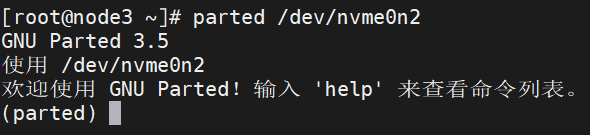
进入交互式命令后:
- 2.1 创建GPT分区表
mklabel gpt


注意:
        mklabel后面指定的分区表的类型, 在Linux主要使用gpt或者msdos,gpt表示采用GPT方式来设置分区
如果设置分区表类型为 msdos 表示依然使用MBR的方式来进行分区方案- 2.2 创建swap分区: 假设你想创建一个大小为 4GB 的 swap 分区
 mkpart primary linux-swap 1MiB 4GiB

# 注意:此时设置linux-swap 文件系统类型, 仅仅是一个标记, 最终还得要格式化来处理- 2.3 打印分区信息:
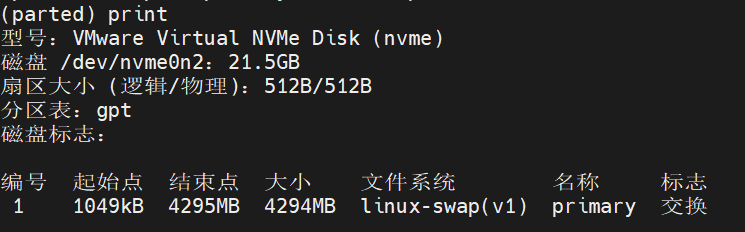
- 2.4 退出parted
quit

退出后, 查看分区信息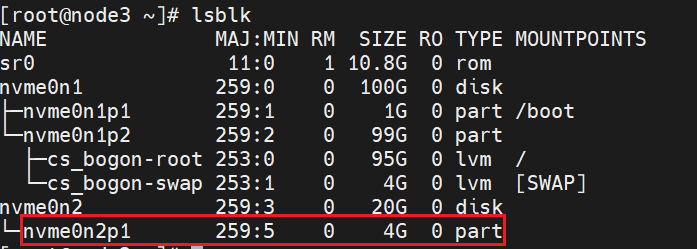
- 3- 格式化分区为swap
使用 mkswap 命令格式化分区为 swap 文件系统
mkswap /dev/nvme0n2p1


注意:只有格式化操作才是真正的将磁盘对应的分区变更为指定的文件系统
- 4- 启用swap分区
swapon /dev/nvme0n2p1


思考:后续如果想要关闭该交换空间?
swapoff /dev/nvme0n2p1
关闭后, 即可将该分区删除了, 后续就可以创建新的分区, 设置为普通磁盘空间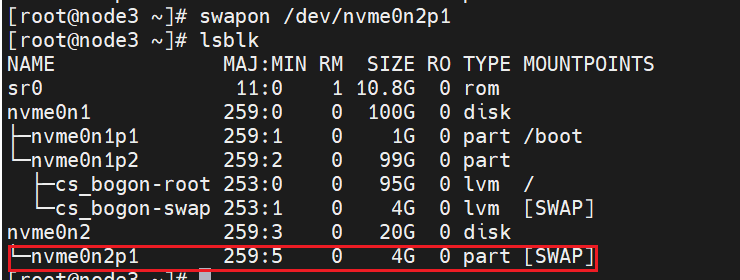
- 5- 可选: 添加到 /etc/fstab 文件中(永久保存)
vi /etc/fstab

添加以下内容:
/dev/nvme0n2p1 none swap sw 0 0

参数说明:
/dev/nvme0n2p1:指向你创建的 swap 分区。
none:挂载点,swap 分区不需要挂载到文件系统中,所以此处为 none。
swap:指定该分区是 swap 类型。
sw:挂载选项,表示启用 swap 分区。
0:备份选项。
0:文件系统检查顺序。

最后,记得mount -a 检查下
此时通过firee命令查看, 发现交换空间变大了

总结说明:
对于磁盘使用这件事来说, 核心部分: 添加磁盘 --> 磁盘分区 --> 磁盘分区格式化  --> 磁盘挂载使用

添加磁盘: 对于物理机来说, 插入一块新硬盘

磁盘分区: 将磁盘划为一个个逻辑区域, 用于存储, 这部分理解为在windows中对于一块磁盘可以分为C盘 D盘 E盘
    两种方式: MBR GPT  都可以实现对我们磁盘进行分区操作, 只不过分区数量\支持文件大小有所不同而已
    推荐使用分区方案:GPT

    注意: 不管未来这个磁盘是作为普通存储盘 还是作为 交换空间, 此部分基本没有任何区别

磁盘分区格式化:  决定这块分区最终使用什么文件系统来进行后续的数据存储工作
    需要ext4文件系统: mkfs.ext4 分区设备名称
    需要xfs文件系统: mkfs.xfs 分区设备名称
    需要交换空间系统: mkswap 分区设置名称

磁盘挂载使用:
    如果不是交换空间, 统一使用mount和umount 对磁盘完成挂载和取消挂载操作

    如果该磁盘是一个交换空间, 统一使用 swapon 和 swapoff 完成对磁盘的挂载(开启)和取消挂载(关闭)操作

    注意: mount和umount   或  swapon 和 swapoff  都是临时的挂载 一旦重启就没了


    如果想要永久的挂载, 就需要编辑:/etc/fstab 文件
ext4或xfs:
/dev/mapper/cs-root     /                       xfs     defaults        0 0

格式说明:
这表示系统启动时会自动挂载 `/dev/mapper/cs-root` 到 `/`,使用 `xfs` 文件系统。

/dev/mapper/cs-root:设备名称。
/:挂载点目录。
xfs:文件系统类型。
defaults:挂载选项(默认设置:读写模式、同步、允许执行文件等)。
0 0:
第一位 0:是否需要转储备份,通常设置为 0。
第二位 0:是否检查文件系统,0 表示不检查,1 表示优先检查根文件系统,2 表示检查其他文件系统。

交换空间:
/dev/mapper/cs-swap     none                    swap    defaults        0 0
参数说明:
/dev/mapper/cs-swap:指向你创建的 swap 分区。
none:挂载点,swap 分区不需要挂载到文件系统中,所以此处为 none。
swap:指定该分区是 swap 类型。
sw:挂载选项,表示启用 swap 分区。 或者可以 defaults
0:备份选项。
0:文件系统检查顺序。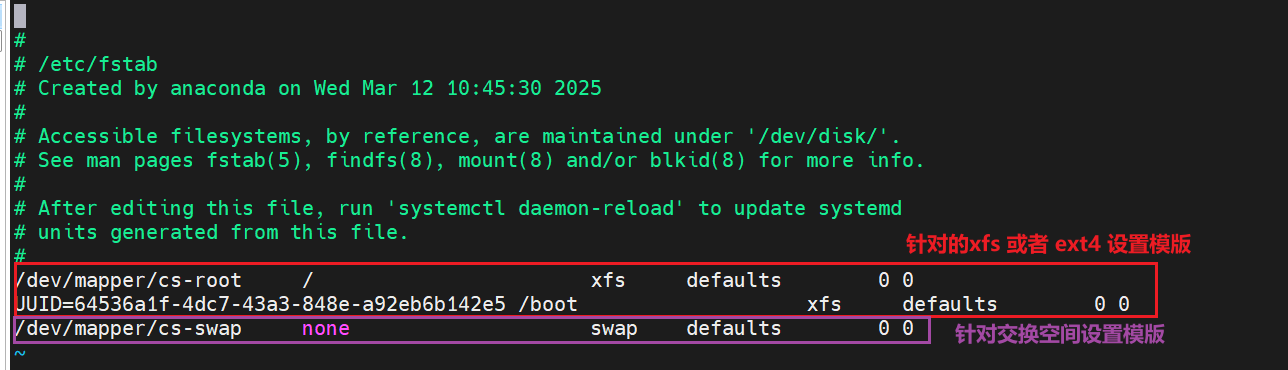
mdadm --remove /dev/md0这会从系统中删除 /dev/md0 阵列。如果使用的是其他设备名称,请更改命令中的设备名称。